5 Trik Praktis untuk Memulihkan Foto Lama yang Hilang dari Ponsel Anda
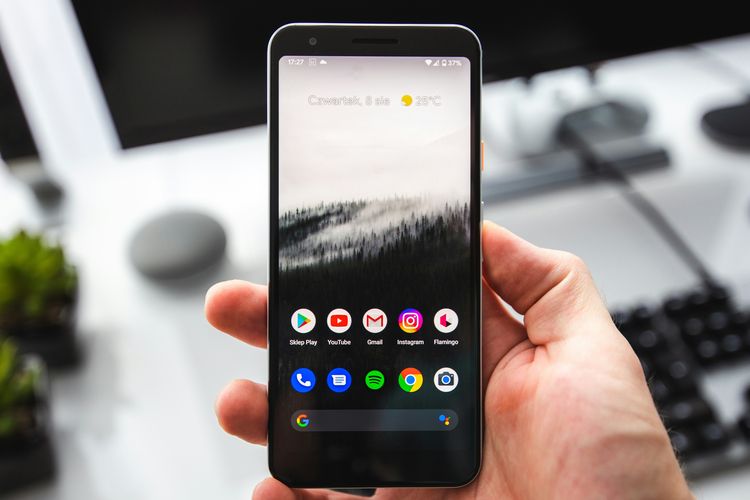
UbiNews - Terdapat beberapa panduan yang perlu diketahui pengguna untuk mengelola file yang terdapat di HP. Salah satu panduan itu seperti cara mengembalikan foto yang sudah lama terhapus di HP.
Para pengguna dapat membuang gambar-gambar yang terdapat dalam album ponsel mereka. Setelah proses hapus selesai dilakukan, biasanya foto tersebut tak serta-merta hilang dari perangkat. Gambar yang telah dihapus akan dipindahkan ke folder tempat sampah atau sering juga dinamakan sebagai folder "Terbaru Dihapus" pada galeri telepon pintar Anda.
Gambar yang baru saja dihapus dan tersimpan di folder sampah masih dapat dikembalikan ke galeri. Namun, foto pada folder tersebut akan terhapus secara permanen biasanya setelah sekitar 30 hari apabila tidak ditransfer kembali.
Maka dari itu, gambar yang telah dihapus sejak lama pada ponsel akan menjadi lebih sukar untuk dikembalikan. Meski begitu, pemakai tidak perlu khawatir. Sebab ada metode memulihkan kembali foto yang sudah lama tereliminasi secara definitif di ponsel, yang masih dapat dicoba.
Cara mengembalikan foto yang sudah lama terhapus di HP ini bakal berguna untuk membantu pengguna memulihkan lagi foto-foto yang lenyap dari penyimpanan HP. Untuk itu, pengguna penting buat mengetahui cara mengembalikan foto yang terhapus permanen di HP.
Berikutnya, apa langkah-langkah untuk memulihkan gambar yang telah lama dihapus dari ponsel Anda? Bagi mereka yang ingin belajar lebih banyak tentang hal tersebut, mohon luangkan waktu sejenak untuk membaca petunjuk di bawah ini tentang cara mendapatkan kembali foto-foto yang sudah sekian lama terhapus secara definitif pada perangkat seluler dengan proses sederhana.
Bagaimana cara memulihkan gambar yang telah hilang lama dari perangkat seluler?
Cara mengembalikan foto yang sudah lama terhapus di HP itu pada dasarnya cukup mudah. Dalam cara mengembalikan foto yang terhapus permanen di HP ini, terdapat beberapa metode yang bisa dilakukan pengguna.
Umumnya, proses untuk mengembalikan gambar yang telah hilang lama dari perangkat seluler bisa dicapai melalui pemanfaatan data backup yang ada dalam sistem penyimpanan awan seperti Google Drive, iCloud, ataupun Google Photos.
Sebagian besar ponsel pintar dewasa ini dilengkapi dengan fitur integrasi ke layanan cloud storage, sehingga dokumen dan gambar pada perangkat tersebut aman karena tersimpan secara online. Melalui proses backup fotografi ini, pemakai memiliki kemampuan untuk merestorasi atau mendapatkan kembali foto-foto yang sebelumnya telah dihapus dari ponsel mereka dalam jangka waktu yang cukup panjang.
Cara memulihkan gambar yang telah lama di hapus secara definitif dari perangkat seluler Anda tidak hanya dapat dicapai melalui layanan cloud, tetapi juga bisa menggunakan program pengambilan kembali data.
Berikut ini merupakan penjabaran lebih lanjut tentang setiap metode untuk memulihkan gambar yang telah lama di hapus dari perangkat ponsel Anda.
1. Langkah untuk memulihkan gambar yang telah lama dihapus dari perangkat menggunakan Google Drive
Langkah awal untuk memulihkan gambar yang telah lama terhapus dari ponsel yakni dengan memanfaatkan Google Drive. Metode tersebut bisa diterapkan pada perangkat berbasis Android. Perlu dicatat bahwa ponsel Android mendukung fitur penyimpanan otomatis ke Google Drive.
Pilihan untuk mencadangkan berkas ke Google Drive biasanya dapat ditemui dalam menu pengaturan akun Google pada ponsel Android Anda. Apabila telah pernah membuat cadangan di Google Drive sebelum foto tersebut dihapus, maka Anda memiliki kesempatan untuk mengembalikan data gambar tersebut ke telepon genggam Anda.
Untuk memulihkannya, pengguna tinggal mengatur ulang HP ke setelan awal pabrik (factory reset). Lalu, atur ulang HP dan masukkan akun Google. Kemudian, pulihkan HP menggunakan data cadangan di Google Drive yang tersedia.
Riwayat backup dari Google Drive pada ponsel pintar Anda akan dikembalikan sepenuhnya, memungkinkan pemakai untuk mengambil lagi gambar-gambar yang sudah diberantas secara definitif. Perlu dicatat bahwa metode ini memiliki keterbatasan yakni tidak berfungsi apabila ada data cadangan terbaru.
Apabila pencadangan dilakukan setelah foto difungsikan untuk penghapusan, maka versi cadangan pada Google Drive bakal diperbaharui sehingga gambar yang sudah dihapus secara definitif tak bisa dikembalikan lagi.
Kelemahan berikutnya adalah bahwa file yang telah ditambahkan oleh pengguna setelah foto dihapus mungkin tidak akan tersedia lagi di ponsel mereka, sebab proses pemulihannya menggunakan backup data yang sudah ada sebelumnya.
2. Langkah untuk memulihkan foto lama yang telah dihapus dari perangkat menggunakan Google Photos
Anda dapat memulihkan gambar yang telah lama dihapus dari ponsel melalui aplikasi Google Photos. Metode serupa berlaku untuk perangkat Android. Perlu dicatat bahwa setiap kali Anda menyinkronkan penyimpanan cloud pada telepon Android Anda dengan Google Drive, semua foto disimpan secara otomatis dalam layanan Google Photos.
Oleh karena itu, apabila data sudah disimpan cadangannya di Google Drive, pengguna dapat menampilkan gambar fotonya di Google Photos. Pengguna pun berkesempatan untuk memulihkan dan mendownload lagi foto-foto tersebut dari Google Photos, setelah sebelumnya foto-foto itu dihapus secara permanent dari galerry ponsel mereka.
Metode ini menjadi rumit apabila ada salinan cadangan yang lebih baru. Bila proses pencadangan dilaksanakan sesudah gambar dihapus, maka versi dari pembaruan tersebut pada Google Drive dan Google Fotos pun ikut berubah, membuatnya tak mungkin untuk mengembalikan foto-foto yang telah dikosongkan secara permanent.
3. Langkah Menghidupkan Kembali Foto Lama Yang Sudah Dihapus dari HP Melalui iCloud
Berikut merupakan langkah untuk memulihkan gambar yang telah lama terhapus di perangkat HP melalui iCloud. Metode ke tiga ini bisa diterapkan pada gadget dengan sistem operasi iOS atau ponsel iPhone. Perlu dicatat bahwa iPhone memiliki fitur penyimpanan cadangan otomatis menggunakan layanan iCloud.
Penyimpanan iCloud akan secara otomatis mengaktifkan dirinya saat pengguna masuk dengan Apple ID pada iPhone. Pengguna dapat menggunakan layanan iCloud ini untuk menyimpan cadangan berbagai data yang ada di iPhone, seperti misalnya koleksi foto Anda.
Apabila telah menyimpan cadangan data di iCloud sebelum foto tersebut dihapus secara permanen, maka pemakai dapat memulihkan fotonya kembali ke dalam iPhone. Agar bisa mengembalikan gambar yang sudah dihapus dengan cara permanent melalui iCloud, langkahnya adalah dengan membuka aplikasi tersebut. https://www.icloud.com .
Selanjutnya, masuk menggunakan Apple ID yang sama seperti pada perangkat iPhone Anda tersebut. Kemudiannya, buka tab "Photos" atau "Foto". Lantas, temukan dan pililah gambar yang sudah dihapus secara definitif agar dapat dikembalikan kembali ke album iPhone.
Perlu diketahui, cara ini punya kekurangan, yaitu pengguna perlu memastikan memiliki cadangan data di iCloud sebelum foto terhapus permanen dari galeri iPhone.
Apabila pencadangan dilakukan setelah foto dihapus, maka data cadangan dalam iCloud bakal diperbaharui dan gambar yang telah dihapus secara permanen tak bisa dikembalikan lagi.
4. Langkah Memulihkan Foto Yang Sudah Dihapus Secara Permanen dari HP Menggunakan iTunes
Keempat, Anda bisa memulihkan foto yang telah lama terhapus dari HP melalui iTunes. Metode ini pun berlaku bagi pengguna iPhone. Perlu dicatat bahwa iTunes adalah perangkat lunak yang digunakan untuk menyambungkan iPhone ke komputer desktop (laptop atau PC).
Di iTunes, pengguna bisa mensinkronkan dan menyimpan data dari iPhone ke komputer mereka. Backup yang diciptakan melalui iTunes ini nantinya dapat digunakan untuk memulihkan gambar yang telah secara definitif dihapus dari perangkat iPhone tersebut.
Berikut ini langkah-langkah untuk memulihkan foto yang telah dihapus secara permanent dari HP melalui iTunes:
- Lakukan pengaturan ulang pabrik pada iPhone.
- Setelah dikembalikan ke pengaturan pabrikan default, lakukan sejumlah konfigurasi dasar untuk menghidupkan kembali iPhone sampai Anda mencapai layar "Aplikasi & Data" dalam proses penyiapan.
- Di sana, pilih "Restore from Mac or PC" untuk mengembalikan informasi pada perangkat iPhone Anda menggunakan backup yang ada di iTunes.
- Berikutnya, hubungkan iPhone ke komputer desktop melalui iTunes.
- Setelah dihubungkan, program iTunes akan terbuka dengan sendirinya.
- Selanjutnya, pilih proses pemulihan iPhone menggunakan data yang telah disimpan di iTunes sebelum penghapusan gambar.
- Selanjutnya, akan terjadi pemulihan data pada iPhone Anda menggunakan iTunes.
- Setelah proses pemulihannya selesai, lanjutkan dengan menyelesaikan setup awal pada iPhone Anda sampai Anda berhasil mencapai tampilan Homescreen.
- Setiap informasi yang disimpan cadangan melalui iTunes, seperti gambar yang telah dihapus, akan muncul kembali pada perangkat iPhone Anda.
Langkah empat ini memiliki kelemahan tersendiri, yakni pengguna harus memastikan telah membuat backup data di iTunes sebelum menghapus foto secara permanen dari galeri iPhone. Bila proses pencadangan dilakukan setelah foto-foto tersebut sudah dihapus, maka foto yang telah dihapus secara permanent akan sulit untuk dikembalikan.
Kelemahan selanjutnya adalah file yang telah ditambahkan oleh pengguna setelah foto hilang mungkin tidak akan tersedia lagi di iPhone sebab proses pemulihannya menggunakankan backup lama.
5. Langkah untuk memulihkan foto lama yang telah dihapus dari HP menggunakan Disk Drill
Langkah untuk mendapatkan kembali gambar yang telah lama dihapus dari perangkat Anda bisa dilakukan dengan menggunakan program pengembalian file seperti Disk Drill. Alat semacam itu mampu mencari dan menyelamatkan data langsung dari penyimpanan internal tanpa melibatkan antarmuka sistem operasi lebih dahulu.
Gambar yang telah dihapus dari ponsel umumnya masih disimpan dalam memori sebelum adanya penambahan data baru. Berbagai aplikasi ini dapat menyisir informasi yang berada di penyimpanan ponsel dan memberikan opsi untuk merestorasi gambar-gambar tersebut.
Berikut ini langkah-langkah untuk memulihkan gambar yang telah secara definitif dihapus dari ponsel menggunakan aplikasi Disk Drill:
- Instal aplikasi Disk Drill di desktop.
- Kemudian, hubungkan HP dengan desktop.
- Buka Disk Drill dan aplikasi bakal menampilkan sejumlah drive atau nama penyimpanan.
- Pilih penyimpanan HP tersebut kemudian jalankan pencarian untuk mengenali berkas yang lenyap.
- Disk Dril bakal memindai file di penyimpanan HP.
- Tetap tunggu sampai proses pemindaian berakhir, lalu Disk Drill akan mengeluarkan daftar beberapa file, di antaranya bisa diperbaiki.
- Akhirnya, pengguna dapat mengekspor gambar dari proses pemindaian Disk Drill ke meja kerja mereka sebelum memindahkannya ke galeri perangkat seluler mereka.
Sangat sederhana kan langkah untuk memulihkan gambar yang telah lama dihapus dari ponsel Anda? Menggunakan metode-metode tersebut sebelumnya, pemilik hp tidak perlu langsung khawatir saat ingin membawa kembali foto-foto yang sudah terlanjur dihapus dalam jangka waktu cukup lama di telepon seluler mereka.
Pengguna tetap dapat memulihkan gambar yang telah dihapus secara definitif dari perangkat seluler mereka. Berikut adalah panduan komprehensif tentang bagaimana merestorasi kembali foto-foto yang sempat hilang dalam jangka waktu lama pada ponsel Anda dengan proses sederhana dan efisien, semoga informasinya berguna bagi Anda semua.
Temukan informasi terkini seputar teknologi dan perangkat elektronik yang dipilih khusus untuk Anda tiap harinya. Daftar saja ke Grup WhatsApp KompasTekno dengan mengeklik tautan tersebut. https://whatsapp.com/channel/0029VaCVYKk89ine5YSjZh1a Anda perlu menginstal aplikasi WhatsApp terlebih dahulu di telepon seluler Anda.
Komentar
Posting Komentar